

Passende Artikel finden
Filter, Gruppierungen und gespeicherte Suchen grenzen die benötigten Datensätze gezielt ein.
Viele Artikel gezielt ändern. Mit Übersicht und Kontrolle.
Artikel auswählen, neue Werte vorbereiten und Änderungen vor dem Speichern prüfen – direkt im Browser. O.S.E. Massendatenpflege verbindet eine übersichtliche Tabelle mit einem kontrollierten Änderungsablauf.
Filter, Gruppierungen und gespeicherte Suchen grenzen die benötigten Datensätze gezielt ein.
Alte und neue Werte vergleichen, bevor Sie den Änderungsvorgang ausdrücklich bestätigen.
Freigegebene Felder pflegen und mit eingerichteten Quicklinks zu den passenden eEvolution-Dialogen wechseln.
Vom Finden bis zur geprüften Änderung: So unterstützen die Dialoge Ihre Artikelpflege.
Schematische Dialogabbildungen mit Beispieldaten; Ausschnitte vereinfacht.
Schematische Dialogabbildungen mit Beispieldaten; Ausschnitte vereinfacht.
Schematische Dialogabbildungen mit Beispieldaten; Ausschnitte vereinfacht.
Von der geprüften Vorschau zum bestätigten Ergebnis.
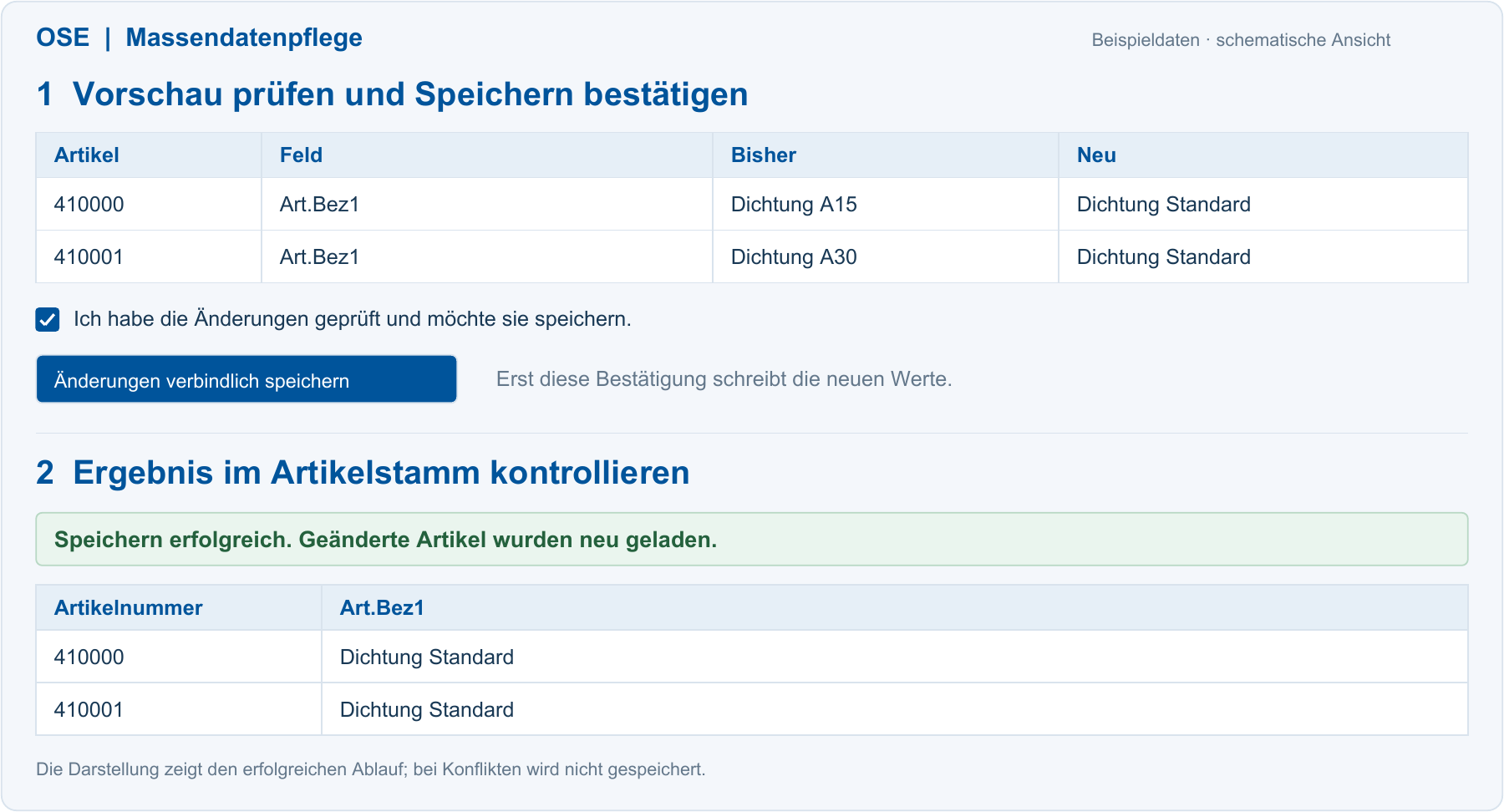
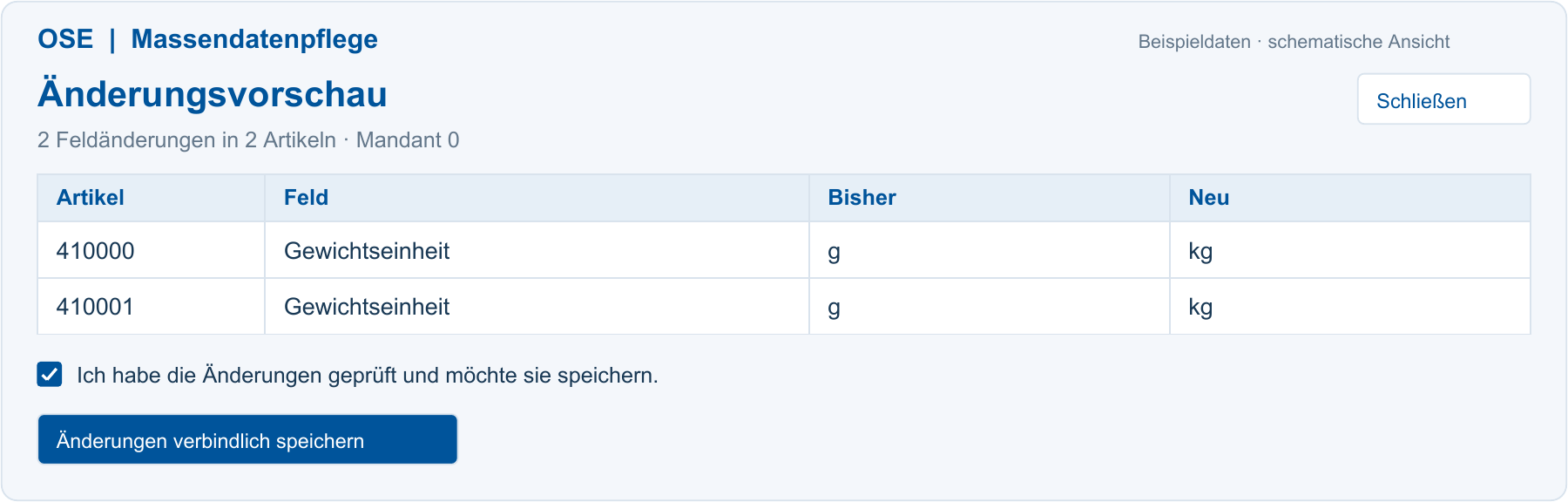
Vor dem Speichern sehen Sie die betroffenen Artikel, Felder sowie bisherigen und neuen Werte. Nur die von Ihnen bestätigten Änderungen werden übernommen.
Artikeländerungen und Protokolleinträge werden in einer gemeinsamen Datenbanktransaktion gespeichert. Bei einem Speicherkonflikt oder Fehler werden keine Teiländerungen dieses Vorgangs übernommen.
Wurde ein Artikel seit der Vorschau verändert, wird das Speichern abgebrochen. Laden Sie den aktuellen Stand und erstellen Sie eine neue Vorschau.
Nach erfolgreichem Speichern werden die betroffenen Artikel neu geladen. Benutzer und Änderungszeit werden am Artikel festgehalten; das Änderungsprotokoll enthält die bisherigen und neuen Werte.
Schematische Abbildung mit Beispieldaten. Es gibt keine automatische Rückgängig-Funktion für bereits gespeicherte Änderungen.
Neue Bezeichnungen, geänderte Dispositionskennzeichen oder einheitliche Gewichtsangaben: Wenn viele Artikel betroffen sind, kostet die Einzelpflege Zeit. O.S.E. Massendatenpflege für eEvolution ERP bündelt die Bearbeitung in einer übersichtlichen, Excel-ähnlichen Tabelle. Mit der Option Artikelstammdaten finden Sie passende Artikel, markieren die gewünschten Datensätze und weisen mehreren Feldern gemeinsam neue Werte zu.
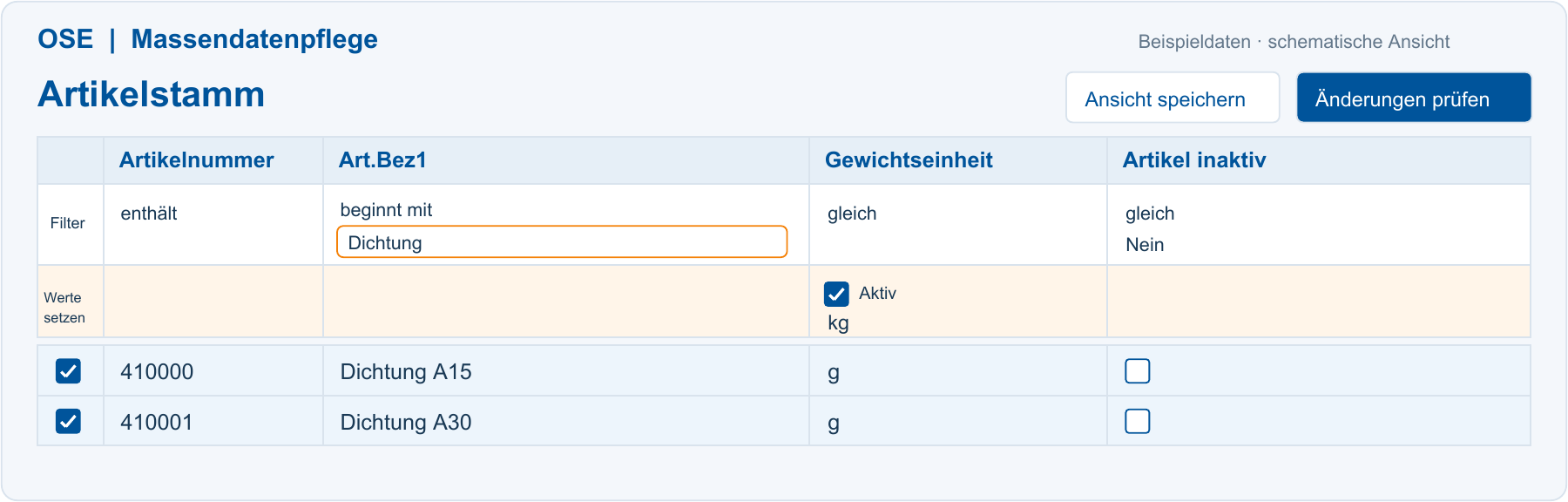
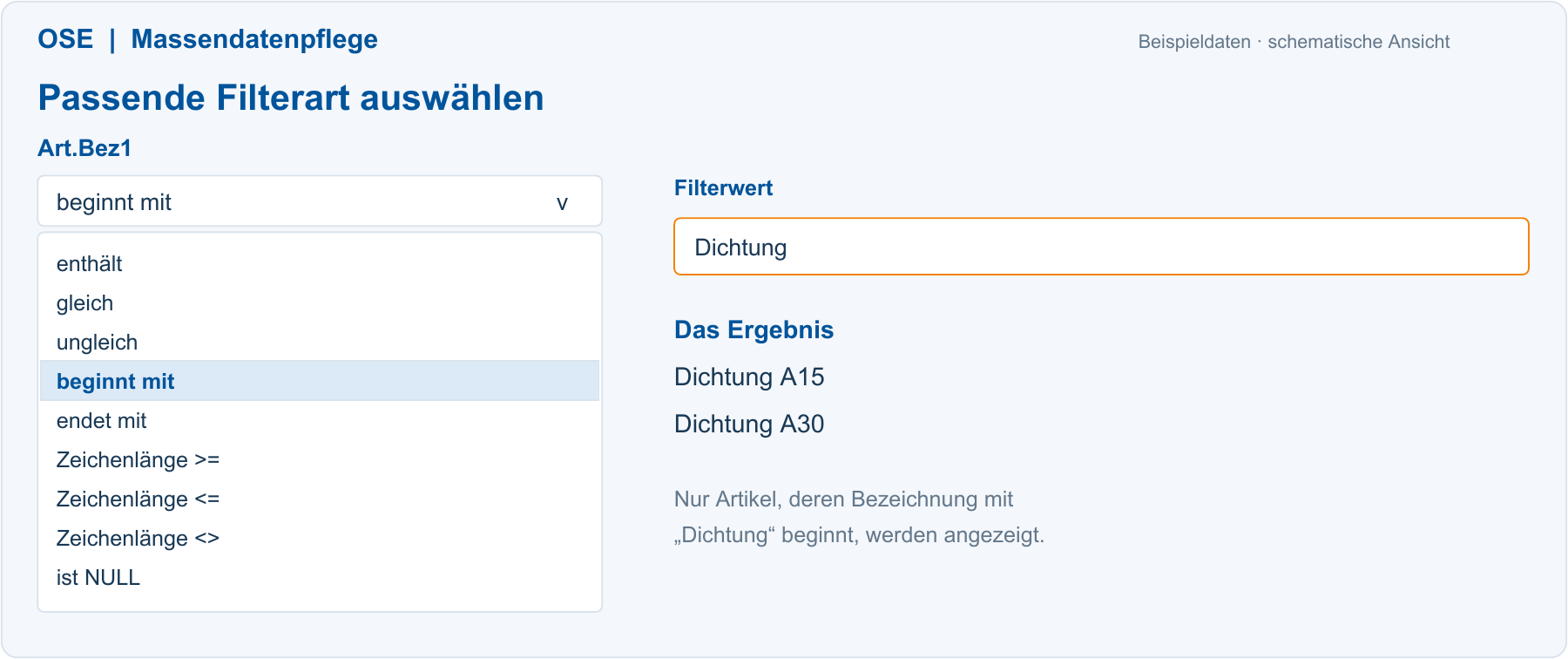
Kombinieren Sie Filter direkt unter den Spaltenüberschriften. Textfelder lassen sich beispielsweise nach „enthält“, „beginnt mit“, „endet mit“ oder Zeichenlänge eingrenzen. Für Zahlen stehen Vergleichsoperatoren bereit; Ja/Nein-Felder und ausgewählte verknüpfte Stammdaten bieten passende Auswahlmöglichkeiten. Eine zusätzliche Suche über alle Tabellenspalten unterstützt UND, ODER und Klammern. Texttreffer werden gelb hervorgehoben.
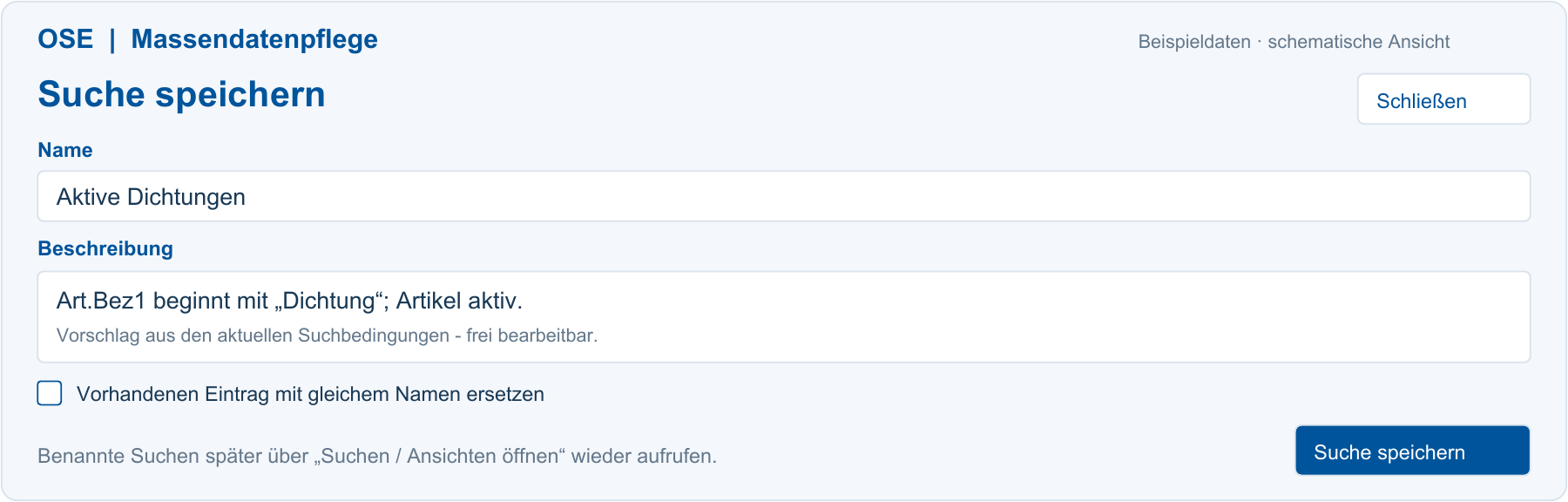
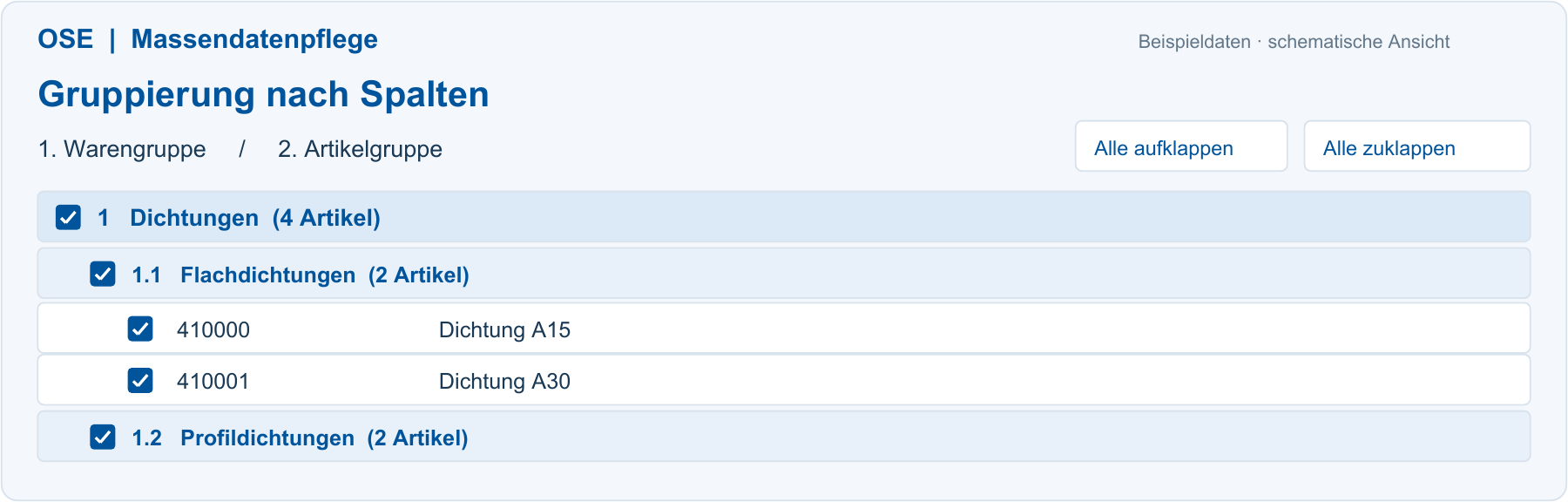
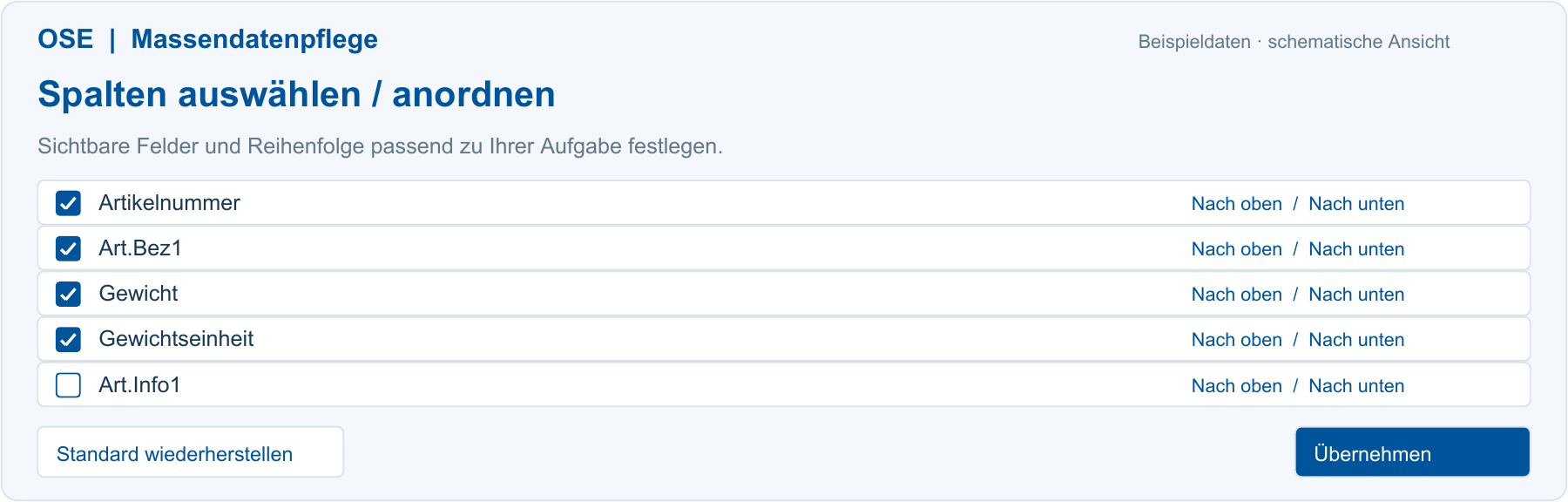
Ordnen Sie Spalten nach Ihrem Arbeitsablauf an, passen Sie Breiten an und blenden Sie nicht benötigte Informationen aus. Mehrfachsortierung und hierarchische Gruppierungen, etwa nach Waren- und Artikelgruppe, schaffen Übersicht. Auch ganze Untergruppen lassen sich gemeinsam markieren. Benannte Suchen und Ansichten werden je Benutzer und Mandant gespeichert und können wieder aufgerufen werden. Verständliche Vorschläge für Name und Beschreibung erleichtern die Ablage.
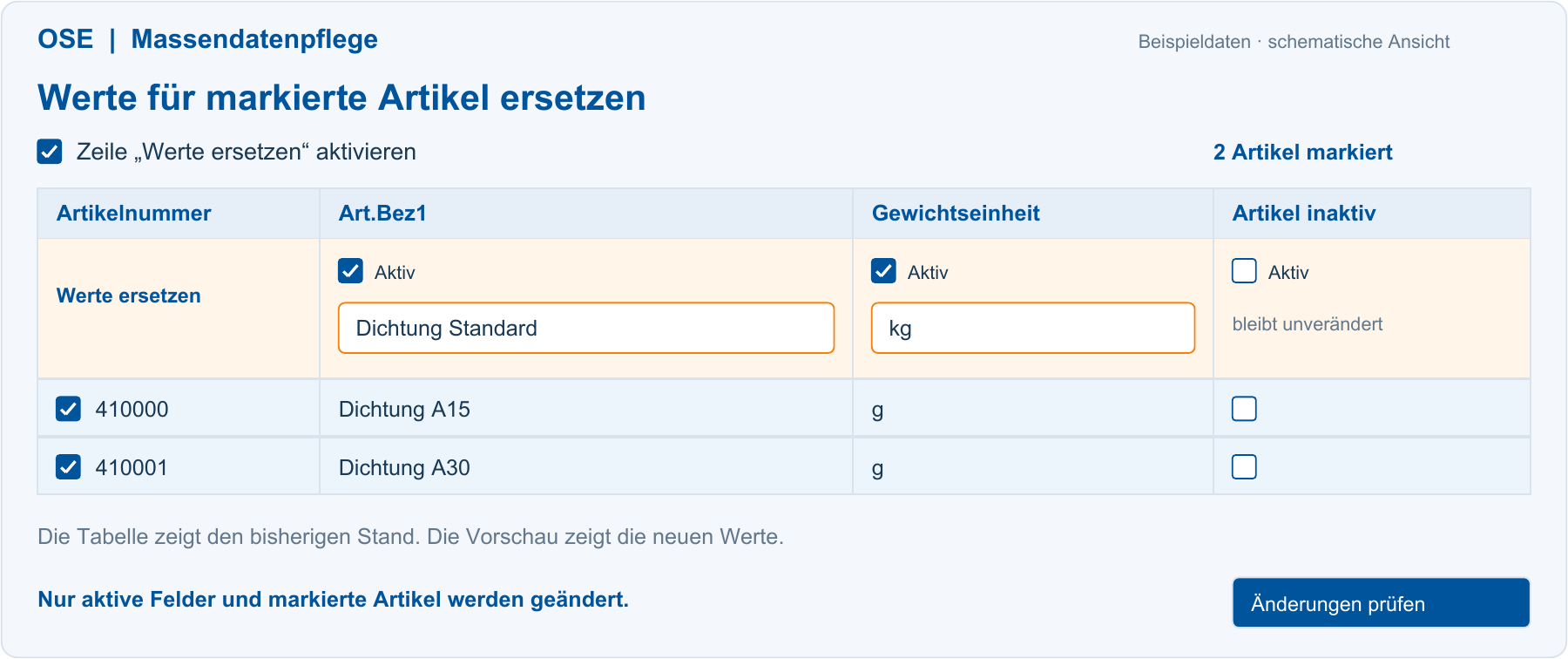
In der Zeile „Werte ersetzen“ aktivieren Sie die gewünschten Felder und geben deren neue Inhalte vor. Nur markierte Artikel und aktivierte Felder werden berücksichtigt. Vor dem Speichern zeigt eine Vorschau die bisherigen und neuen Werte. Erst Ihre ausdrückliche Bestätigung übernimmt die Änderungen. Die Anwendung protokolliert Änderungen und prüft, ob ein Artikel zwischenzeitlich verändert wurde. Bei einem Konflikt wird der Änderungsvorgang zurückgerollt.
Bearbeiten Sie freigegebene Artikelbezeichnungen und Informationsfelder, Aktiv- und Sperrkennzeichen, Lagerführungs- und Dispositionskennzeichen sowie Bewertungs- und Kalkulationspreise, Preisbasen, Gemeinkosten, Gewinnaufschlag, Gewicht und Gewichtseinheit. Waren- und Artikelgruppen sowie Stücklistenkennzeichen liefern zusätzliche Orientierung. Fachliche Prüfungen unterstützen die Pflege: Eine Artikelsperre benötigt einen Grund; das Abschalten der Lagerführung wird bei vorhandenen Beständen verhindert.
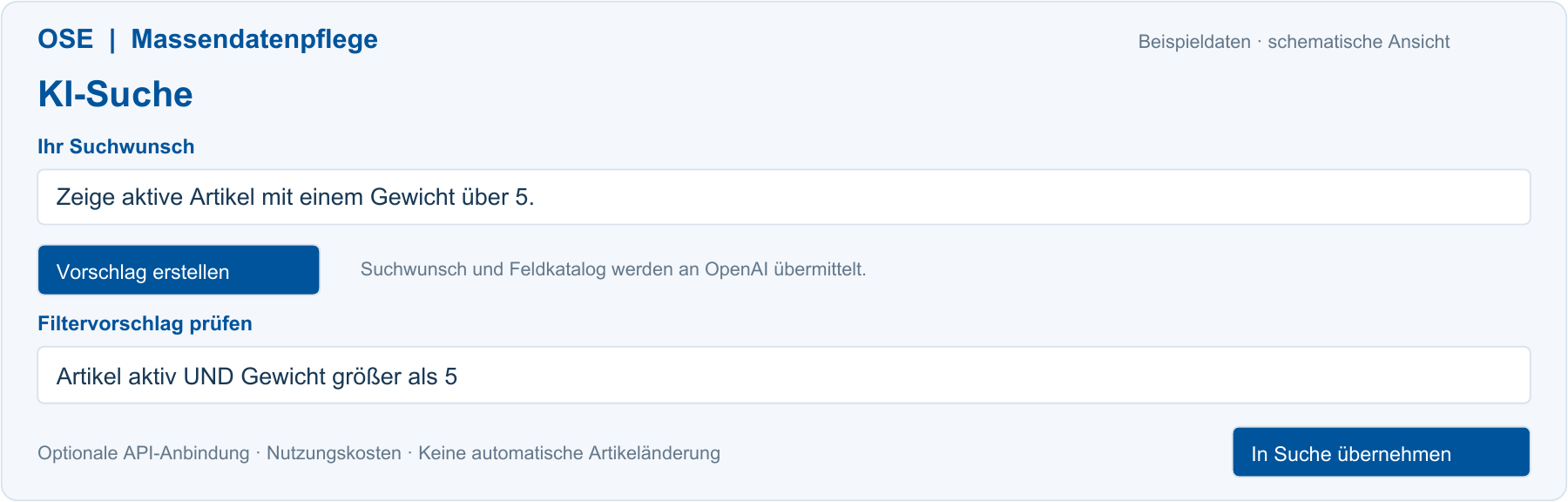
Beschreiben Sie Ihren Suchwunsch in eigenen Worten. Die KI-Unterstützung erstellt daraus einen Vorschlag für die Textsuche oder einen geprüften, feldbezogenen Filter. Sie prüfen den Vorschlag und übernehmen ihn anschließend in die Suche. Die Funktion benötigt eine eingerichtete OpenAI-API-Anbindung; dabei entstehen zusätzliche API-Nutzungskosten. Übermittelt werden Suchwunsch und Feldkatalog, keine geladenen Artikeldaten oder SQL-Zugangsdaten. Die KI-Suche ändert selbst keine Artikelwerte.
Über das Kontextmenü wechseln Sie zum Artikel, zur Statusinformation oder bei passenden Artikeln zur Produktionsstückliste in eEvolution. Voraussetzung ist ein eingerichteter eEvolution-Client mit Quicklink-Unterstützung. Eine durchsuchbare Onlinehilfe und kontextbezogene Hilfe über F1 unterstützen die Bedienung. Artikelmandant und Lizenznehmer lassen sich getrennt einstellen - beispielsweise Mandant 0 für gemeinsame Artikel und Mandant 1 für die Firmendaten des Lizenznehmers.
Die Webanwendung wird in Ihrer Serverumgebung bereitgestellt und im Browser bedient. O.S.E. stimmt die nutzbaren Felder, SQL-Berechtigungen und fachlichen Prüfungen mit Ihnen ab. Die freigegebenen Änderungen erfolgen direkt in der SQL-Datenbank; die Maskenlogik von eEvolution wird dabei nicht automatisch ausgeführt. Deshalb werden Einsatz und Feldumfang vor der produktiven Nutzung in Ihrer Umgebung geprüft.
Die Lizenz setzt sich aus einer Basis je Mandant, den gewünschten Tabellen und der Anzahl gleichzeitig arbeitender Benutzer zusammen. Mindestens ein Benutzerpaket mit fünf Concurrent Usern ist erforderlich. Weitere Benutzer werden in Paketen zu jeweils fünf ergänzt.
| Lizenzbaustein | Preis |
|---|---|
| Basis je Mandant | 750,00 EUR |
| Je lizenzierter Tabelle | 250,00 EUR |
| Benutzerpaket: 5 gleichzeitige Benutzer | 500,00 EUR |
| Jedes weitere Paket mit 5 Benutzern | 500,00 EUR |
| Option KI-Suche | 250,00 EUR |
Basis 750,00 EUR + Tabelle Artikel 250,00 EUR + fünf gleichzeitige Benutzer 500,00 EUR = 1.500,00 EUR.
Mit der Option KI-Suche: 1.750,00 EUR zuzüglich OpenAI-API-Nutzungskosten über den eigenen API-Schlüssel. Mit zehn statt fünf gleichzeitigen Benutzern: 2.000,00 EUR ohne KI-Option.
Zusätzlich zum einmaligen Lizenzpreis beträgt die monatliche Subscription 1,90 % des Lizenzvolumenwertes. Sie umfasst den Online-Updateservice.
OpenAI-API-Nutzungskosten fallen separat an und zählen nicht zum Lizenzvolumen.
Das Lizenzmodell sieht Artikel, Stücklisten, Kunden und Lieferanten als einzeln lizenzierbare Tabellen vor. Diese Produktbeschreibung behandelt die Option Artikelstammdaten. Verfügbarkeit und Freigabe weiterer Tabellen werden im Angebot vereinbart.
Concurrent User bezeichnet die Anzahl gleichzeitig arbeitender Benutzer. Ein Fünferpaket ermöglicht bis zu fünf gleichzeitige Zugriffe.
Alle Preise netto zuzüglich gesetzlicher Umsatzsteuer. Lizenzpreise einmalig; Subscription monatlich.
Wir zeigen Ihnen den Ablauf an typischen Pflegeaufgaben und klären gemeinsam, wie O.S.E. Massendatenpflege in Ihre eEvolution-Umgebung passt. Fragen Sie eine persönliche Vorstellung der Option Artikelstammdaten an.
Geben Sie Ihre Kontaktdaten ein. Wir senden Ihnen einen Bestätigungslink. Nach Ihrer Bestätigung steht der PDF-Flyer 24 Stunden ab Anforderung zum Download bereit. Es entsteht kein Newsletter-Abonnement.